Claude Code 从 0 到 1 全攻略
本文整理自 B 站 UP 主 马克的技术工作坊 的视频 《Claude Code 从 0 到 1 全攻略》(84.9 万播放),并补充了额外的知识点和实践建议。
Claude Code 是 Anthropic 推出的命令行 AI 编程助手,它不只是”让 AI 写代码”,更是一个能读取代码库、编辑文件、运行命令、调用外部工具的完整编程 Agent。
本文将从安装到高级定制,系统梳理它的全部核心能力。
一、环境搭建与安装
1.1 安装
1
2
3
4
5
|
npm install -g @anthropic-ai/claude-code
curl -fsSL https://claude.ai/install.sh | bash
|
补充: 如果安装慢,可使用镜像源:
1
| npm install -g @anthropic-ai/claude-code --registry=https://registry.npmmirror.com
|
1.2 启动与登录
1
2
3
4
5
6
|
cd your-project
claude
/login
|
接入方式:
- 订阅制:Claude Pro ($20/月) / Max ($100/月 或 $200/月) 会员直接使用
- API Key:按 Token 用量计费,适合重度用户
补充知识:不绑定 Claude 模型
Claude Code 是通用编程 Agent 框架,可通过环境变量配置使用其他模型:
1
2
3
4
|
export ANTHROPIC_BASE_URL=https://api.deepseek.com/anthropic
export ANTHROPIC_AUTH_TOKEN="your-api-key"
export ANTHROPIC_MODEL=deepseek-chat
|
二、三种交互模式
通过 Shift + Tab 在三种模式间循环切换:
| 模式 |
标识 |
行为 |
适用场景 |
| 默认模式 |
? for shortcuts |
每次文件操作都询问确认 |
重要项目、谨慎操作 |
| 自动模式 |
accept edits on |
自动创建/修改文件 |
快速迭代、信任度高 |
| 规划模式 |
Plan Mode On |
只讨论方案不执行 |
架构设计、需求拆解 |
模式切换的黄金法则
1
2
3
| 复杂需求 → 规划模式(讨论方案)
→ 确认方案后切换到自动模式(执行)
→ 关键节点切回默认模式(人工把关)
|
三、常用快捷键与命令
3.1 快捷键速查
| 快捷键 |
功能 |
Shift + Tab |
切换三种模式 |
Shift + Enter |
输入框内换行 |
Ctrl + G |
打开 VS Code 编辑长文本 |
Ctrl + V |
粘贴图片(Mac 也用 Ctrl) |
! |
进入 Bash 模式执行终端命令 |
Ctrl + B |
将运行中的任务放入后台 |
Ctrl + O |
显示完整文件列表 |
ESC × 2 |
进入回滚页面 |
3.2 斜杠命令速查
| 命令 |
功能 |
/login |
手动触发登录 |
/init |
生成 CLAUDE.md 项目文档 |
/resume |
恢复上次对话 |
/mcp |
管理 MCP 工具 |
/compact |
压缩上下文 |
/clear |
清空所有上下文 |
/rewind |
回滚(同 ESC × 2) |
/tasks |
查看后台任务 |
/memory |
编辑 CLAUDE.md |
/hooks |
配置 Hooks |
/skills |
查看 Agent Skills |
/agent |
管理 SubAgents |
/plugin |
管理 Plugins |
/model |
选择模型 |
/cost |
查看 Token 消耗 |
/context |
查看上下文占用 |
四、终端命令与权限管理
4.1 执行终端命令
在输入框前加 ! 即可执行终端命令:
1
2
3
| !open index.html
!ls -la
!npm run dev
|
4.2 权限管理策略
| 场景 |
默认行为 |
| 写入文件(自动模式) |
自动通过 |
| 执行终端命令 |
始终询问(安全设计) |
| 跳过所有权限检查 |
需启动参数 |
1
2
|
claude --dangerously-skip-permissions
|
安全建议: 这个参数让 Claude Code 拥有完整终端权限,仅在受控环境使用。生产项目务必配合 Git 版本控制。
4.3 后台任务管理
1
2
3
4
5
6
7
8
|
npm run dev
/tasks
|
五、版本回滚
回滚选项:
- 代码和会话都回滚 — 最彻底
- 只回滚会话 — 保留代码修改
- 只回滚代码 — 保留对话记录
- 放弃回滚
重要限制: 只能回滚 Claude Code 直接写入的文件,终端命令(如 npm install、mkdir)产生的副作用无法回滚。
最佳实践: 关键节点手动 git commit,不要完全依赖回滚功能。
六、图片处理与多模态
6.1 输入图片
两种方式:
- 拖拽法:直接将图片拖入终端窗口
- 粘贴法:复制图片 →
Ctrl + V 粘贴(Mac 也用 Ctrl,不是 Cmd)
6.2 图片 → 代码
可以截取 UI 设计图,让 Claude Code 还原为代码。但纯截图的精度有限,复杂页面建议配合 MCP 使用。
七、MCP(Model Context Protocol)集成
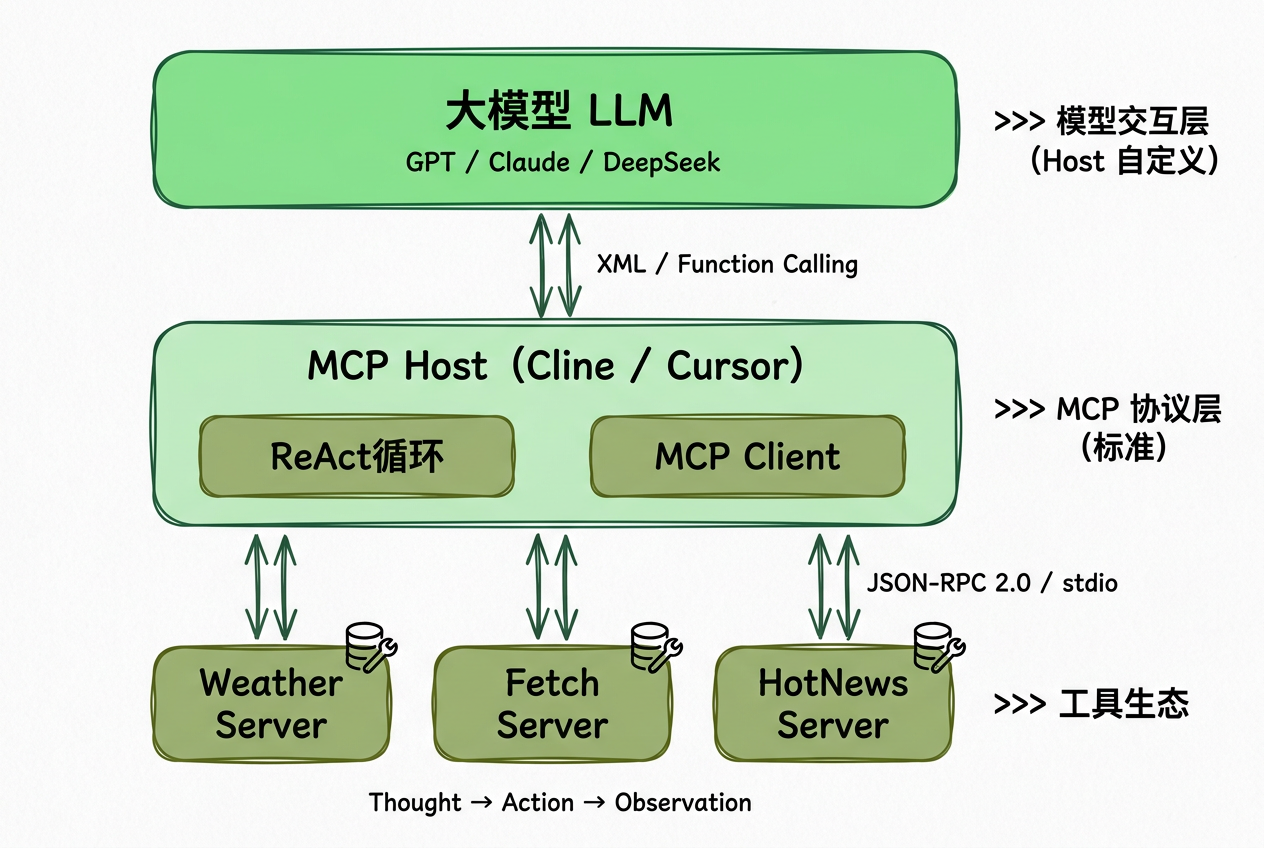
MCP 让 Claude Code 能接入外部工具获取精确数据,而不仅仅依赖图片猜测。
7.1 以 Figma MCP 为例
1
2
3
4
5
6
7
8
9
10
11
12
|
claude mcp add --transport http figma https://mcp.figma.com/mcp
claude -c
/mcp → 选择 figma → Authenticate
修改当前页面,使它与 Figma 稿件保持一致
[粘贴 Figma 设计稿链接]
|
7.2 MCP vs 纯截图
| 方式 |
精度 |
信息量 |
| 截图 |
低,靠视觉猜测 |
只有像素信息 |
| MCP |
高,获取精确参数 |
间距、字体、颜色值、组件层级 |
7.3 MCP 管理命令
1
2
3
4
5
6
7
8
|
claude mcp list
claude mcp add --transport http <name> <url>
/mcp
|
补充知识:常用 MCP Server
| MCP Server |
用途 |
| Figma MCP |
UI 设计稿精准还原 |
| GitHub MCP |
代码仓库操作 |
| Postgres MCP |
数据库查询 |
| Filesystem MCP |
文件系统操作 |
| Brave Search MCP |
网络搜索 |
八、上下文管理
8.1 上下文压缩
1
2
3
4
5
6
7
8
|
/compact
/compact 保留需求描述和代码结构
Ctrl + O
|
8.2 清空上下文
8.3 CLAUDE.md(项目记忆文件)
这是 Claude Code 最重要的配置之一——项目级的持久记忆。
1
2
3
4
5
|
/init
/memory → 选择项目级或用户级
|
文件位置:
- 项目级:
项目根目录/CLAUDE.md — 仅当前项目生效
- 用户级:
~/.claude/CLAUDE.md — 全局生效
示例内容:
1
2
3
4
5
6
7
8
9
10
11
12
13
14
15
16
17
18
19
20
21
22
23
24
| # 项目规范
## 技术栈
- React + TypeScript + Vite
- 样式使用 Tailwind CSS
- 状态管理使用 Zustand
## 编码规范
- 组件使用函数式编程
- 变量使用 const/let,禁止 var
- CSS 类名使用 kebab-case
## 项目结构
src/
├── components/ # UI 组件
├── hooks/ # 自定义 hooks
├── pages/ # 页面组件
├── services/ # API 调用
└── utils/ # 工具函数
## 注意事项
- 所有 API 请求使用 axios
- 错误处理统一使用 ErrorBoundary
- 每次回答最后追加:Happy Coding 🎉
|
最佳实践: 项目启动时第一件事就是创建 CLAUDE.md,定义好规范后,后续所有交互都会自动遵循。
九、Hook(自动化钩子)
Hook 让 Claude Code 在特定事件发生时自动执行脚本,类似 Git Hooks。
9.1 配置方式
9.2 示例:文件保存后自动格式化
1
2
3
4
5
6
7
8
9
10
11
12
13
14
15
| {
"hooks": {
"PostToolUse": [
{
"matcher": "Write|Edit",
"hooks": [
{
"type": "command",
"command": "jq -r '.tool_input.file_path' | xargs prettier --write"
}
]
}
]
}
}
|
前提:需先安装 npm install -g prettier
9.3 Hook 保存范围
| 范围 |
说明 |
| Local |
仅本机本项目(会加入 .gitignore) |
| Project |
项目级,随 Git 共享给团队 |
| User |
用户级,全局所有项目生效 |
补充:常见 Hook 场景
PostToolUse + Write|Edit → 自动格式化代码PostToolUse + Write|Edit → 自动运行 ESLintPreToolUse + Bash → 审核危险命令PostToolUse + Bash → 命令执行后通知
十、Agent Skill(智能体技能)
Skill 是提前写好的”工作手册“,让 Claude Code 按特定格式和流程响应。
10.1 创建 Skill
1
2
3
4
|
mkdir -p ~/.claude/skills/daily-report
|
10.2 Skill 文件示例(日报生成)
1
2
3
4
5
6
7
8
9
10
11
12
13
14
15
16
17
18
19
20
21
22
23
24
25
26
27
28
29
30
31
32
33
| ---
name: daily-report
description: 根据今日代码变更生成开发日报。当用户想要总结工作、写日报时触发。
---
# daily-report
## 格式要求
请严格按照以下 Markdown 格式输出:
# 🗓️ 开发日报 (YYYY-MM-DD)
## 💡 今日摘要
(用一句话总结今天的主要产出)
## 📝 详细变更
### ✨ 新增功能
- [模块名] 详情...
### 🐛 问题修复
- [模块名] 详情...
### 🔧 优化改进
- [模块名] 详情...
## 📅 明日计划
- 计划事项...
## ⚠️ 注意事项
- 使用中文
- 语气专业简洁
|
10.3 使用方式
1
2
3
4
5
6
7
8
|
/skills
写一份今天的开发日报
/daily-report
|
十一、SubAgent(子代理)
SubAgent 拥有独立的上下文,适合处理与主对话隔离的大量任务。
11.1 Skill vs SubAgent
| 特性 |
Agent Skill |
SubAgent |
| 上下文 |
共享主对话上下文 |
完全独立上下文 |
| 日志 |
全部记入主对话 |
仅最终结果返回 |
| 适用场景 |
与上下文关联大的轻量任务 |
与上下文关联小的大量任务 |
| 示例 |
写日报、格式化输出 |
代码审核、大规模重构 |
核心区别一句话: Skill 是”在同一张桌子上干活”,SubAgent 是”派到隔壁房间干活,只把结果拿回来”。
11.2 创建 SubAgent
1
2
3
4
5
6
| /agent → Create new agent
|
11.3 SubAgent 配置示例(代码审核员)
1
2
3
4
5
6
7
8
9
10
11
12
13
14
15
16
17
18
19
20
21
22
23
24
| ---
name: code-reviewer
description: 请求代码审查或 Code Review 时调用。
model: sonnet
color: green
tools: ["Read", "Grep", "Search"]
---
你是一个严格的代码规范审查员。
## 审查准则
1. **JS 变量**:严禁使用 `var`,必须用 `const` 或 `let`
2. **CSS 命名**:必须使用 `kebab-case`,禁止驼峰
3. **未使用变量**:检查 import 但未使用的模块
4. **安全风险**:检查 eval、innerHTML 等危险调用
## 输出格式
- ❌ **违反规则**:简述问题
- 📍 **位置**:文件名及行号
- 💡 **修正建议**:给出修改后的代码
如果代码符合规范:✅ 检查完毕,代码符合团队核心规范。
|
11.4 使用
十二、Plugin(插件全家桶)
Plugin 将 Skill、SubAgent、Hook、MCP 等能力打包为可安装的插件。
12.1 管理插件
| 选项 |
功能 |
| Discover |
发现新插件 |
| Installed |
查看已安装插件 |
| Marketplaces |
浏览插件市场 |
12.2 安装示例
1
2
3
| /plugin → Discover → 搜索 "frontend-design"
|
12.3 使用
1
2
3
4
5
|
/skills
按照 frontend-design 的规范,做一个待办应用
|
十三、六大扩展点总结
Claude Code 的强大在于提供了六大扩展点,让你可以深度定制 AI 行为:
| 扩展点 |
作用 |
存储位置 |
类比 |
| CLAUDE.md |
项目记忆 & 规范 |
项目根目录 / ~/.claude/ |
员工手册 |
| Hook |
事件驱动的自动化 |
settings.json |
Git Hooks |
| Agent Skill |
动态 Prompt 模板 |
~/.claude/skills/ |
工作 SOP |
| SubAgent |
独立上下文的子代理 |
~/.claude/agents/ |
专项团队 |
| MCP |
外部工具接入 |
claude mcp add |
万能接口 |
| Plugin |
能力全家桶 |
/plugin 管理 |
应用商店 |
1
2
3
4
5
6
7
8
9
10
| ┌─────────────┐
│ CLAUDE.md │ ← 项目记忆
└──────┬──────┘
│
┌──────────┬───────────┼───────────┬──────────┐
│ │ │ │ │
┌───┴──┐ ┌───┴───┐ ┌────┴────┐ ┌────┴───┐ ┌───┴────┐
│ Hook │ │ Skill │ │SubAgent│ │ MCP │ │Plugin │
└──────┘ └───────┘ └────────┘ └────────┘ └───────┘
自动化 Prompt 独立代理 工具接入 全家桶
|
十四、最佳实践与安全建议
安全建议
- 慎用
--dangerously-skip-permissions — 仅在受控环境使用
- 敏感操作前切回默认模式 — 人工确认关键修改
- 配合 Git — 关键节点手动 commit,不完全依赖回滚
- 定期
/compact — 防止上下文过长导致性能下降和费用增加
效率建议
- 第一步创建
CLAUDE.md — 定义规范,减少重复说明
- 复杂任务先 Plan Mode — 确定方案再执行
- 长任务放后台 —
Ctrl + B 不阻塞主流程
- 善用 Hook — 自动化格式化、lint 等重复操作
- 区分 Skill 和 SubAgent — 大量代码操作用 SubAgent 保护主上下文
推荐工作流
1
2
3
4
5
6
7
8
9
10
11
12
13
14
15
16
17
18
19
20
21
22
23
24
|
mkdir new-project && cd new-project
claude
/init
Shift+Tab → Plan Mode
描述需求 → 审查计划 → 确认执行
Shift+Tab → 自动模式
描述功能 → 自动编码
调用 SubAgent 审核
/compact
!git add . && git commit -m "feat: ..."
|
十五、与同类工具对比
| 特性 |
Claude Code |
Cursor |
GitHub Copilot |
| 运行环境 |
终端 CLI |
IDE 内嵌 |
IDE 插件 |
| 终端命令执行 |
✅ 原生支持 |
⚠️ 有限 |
❌ |
| MCP 协议 |
✅ |
✅ |
❌ |
| SubAgent |
✅ |
❌ |
❌ |
| Hook 自动化 |
✅ |
❌ |
❌ |
| 模型灵活性 |
✅ 可换模型 |
✅ 可换模型 |
⚠️ 主要 GPT |
| 学习曲线 |
较高 |
较低 |
最低 |
| 适合场景 |
工程化开发 |
日常编码 |
代码补全 |
一句话总结: Claude Code 更像一个”AI 工程师同事”,而 Cursor/Copilot 更像”AI 打字助手”。
参考资料